 yStore
Importação
Como criar/importar projetos via Upload, Marketplace ou Servidor (token).
Visão geral
Você pode criar um projeto no Plus de quatro formas. A melhor escolha depende de onde seus arquivos estão hoje.
Upload (navegador)
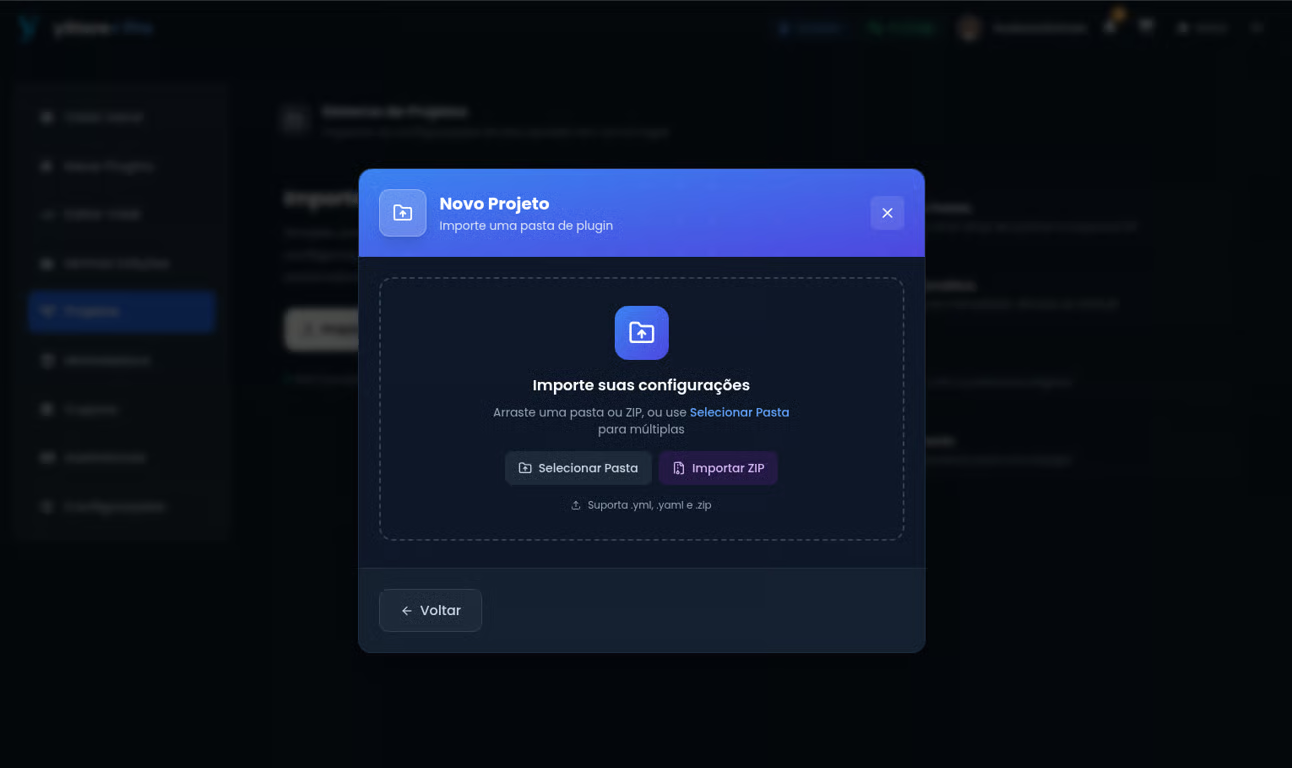
Arraste uma pasta/ZIP e selecione os arquivos para entrar no projeto.
Marketplace
Comece a partir de uma compra e importe para o seu ambiente.
Servidor (token)
Gere um token e envie um ZIP direto do servidor usando o comando do yPlugins.
Criar vazio
Comece sem arquivos e adicione configs manualmente depois.
1) Upload (navegador)
Esse é o caminho mais comum quando você já tem as configs no seu computador.
2) Importar a partir do Marketplace
Útil quando você comprou uma config e quer transformar isso em um projeto para customizar.
3) Upload via servidor (token)
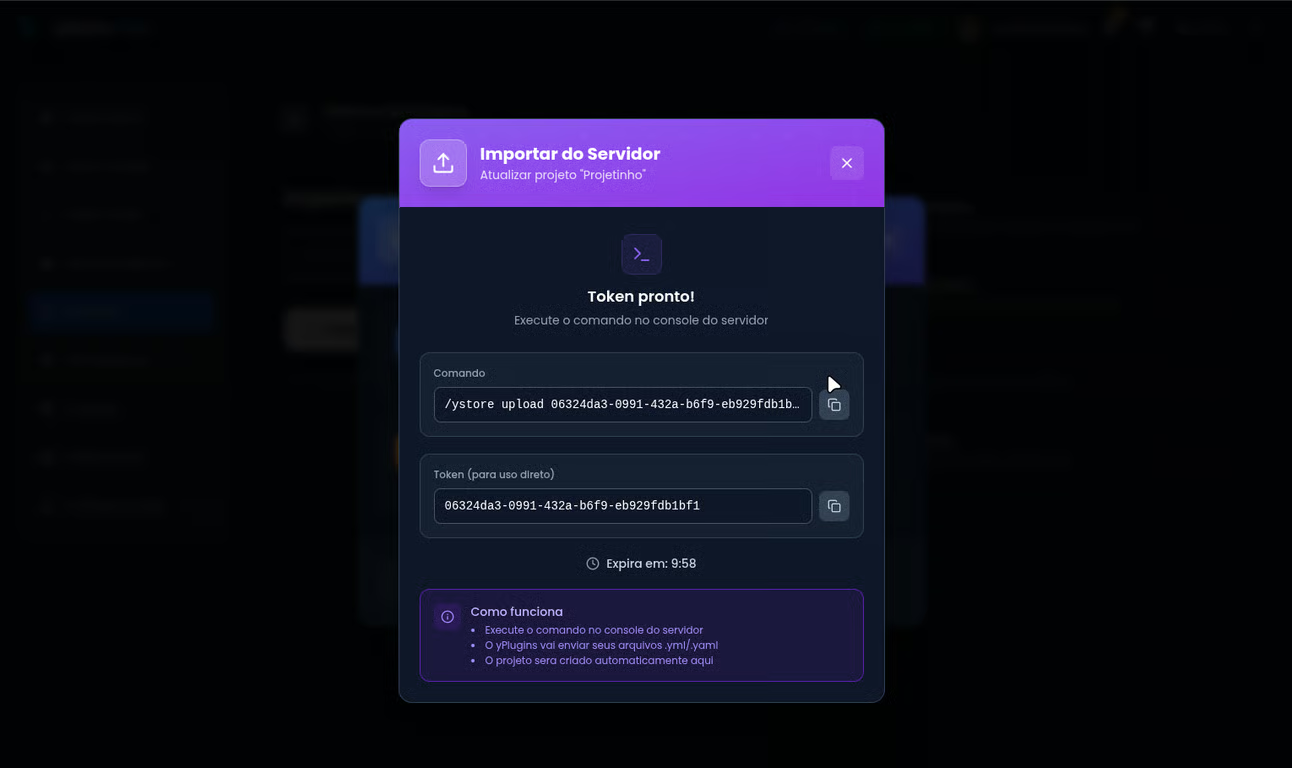
Esse fluxo existe para quem quer importar configs direto do servidor, sem precisar baixar e reenviar manualmente. O yPlugins enviará diretamente para o Plus.
Como funciona
Gere o token no Plus: Acesse o Dashboard, clique em Novo Projeto e escolha Do Servidor. O Plus exibirá um comando pronto para copiar.
Execute no servidor: No console do servidor (ou in-game com permissão), rode o comando exibido:
/ystore upload <token>O yPlugins irá compactar as configs dos plugins da yStore para o Plus.
Aguarde o processamento: O Plus valida e processa os arquivos. Ao concluir, o yPlugins exibe um link clicável no chat para abrir o projeto:
https://plus.ystoreplugins.com.br/dashboard/projects/<id>Acesse o projeto: Clique no link ou vá ao Dashboard para ver o projeto criado com todos os arquivos importados.
Permissão necessária
Para executar o comando, o jogador/console precisa da permissão:
ystore.uploadO que é enviado
O yPlugins ele irá compactar suas configurações yStore que estão localizadas em: plugins/.
Versão mínima do yPlugins
Atualize o yPlugins para a versão exigida na mensagem. Atualmente, a versão mínima é 3.6.3.
Limites de tamanho
Existem limites para o tamanho total do ZIP e para arquivos individuais. Se o upload falhar por tamanho, divida as configs em projetos separados (ex.: por plugin ou por modo de jogo).
4) Criar vazio
Quando você ainda não tem arquivos ou quer começar do zero.